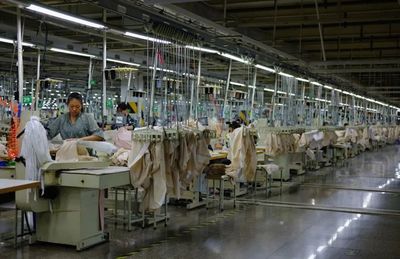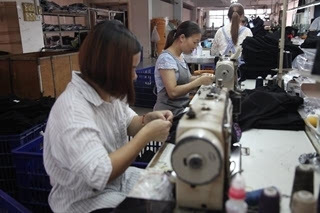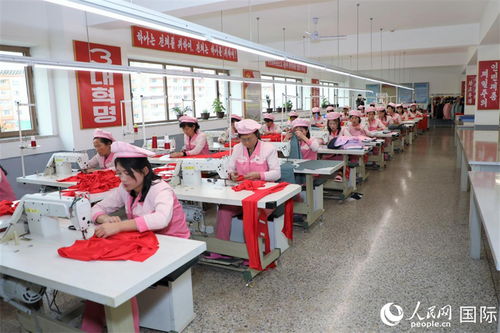
在廣袤的中國鄉村,一種新的發展模式正在悄然改變著人們的生活圖景——鄉村就業工廠,特別是服裝服飾類工廠,如雨后春筍般在鄉鎮和村落間扎根生長。它們不僅是生產車間,更是承載著無數家庭“家門口就業”夢想的“幸福車間”,為鄉村振興注入了蓬勃的產業活力與人文溫度。
一、從“外出奔波”到“家門口上班”:生活方式的幸福轉變
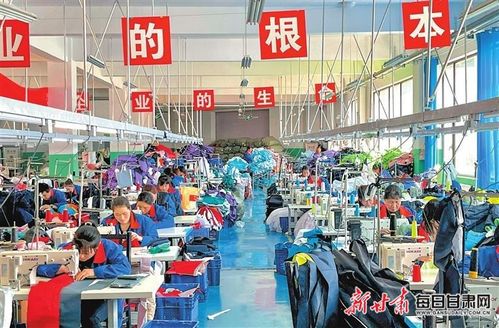
過去,為了尋求更好的工作機會,許多鄉村青壯年不得不背井離鄉,奔赴遙遠的城市成為“打工族”。這不僅帶來了留守兒童、空巢老人等社會問題,也使得鄉村日漸空心化。如今,隨著鄉村就業工廠的興起,尤其是技術門檻相對適中、用工需求較大的服裝服飾加工廠,為當地居民提供了寶貴的就近就業崗位。
婦女們可以在送完孩子上學后,步行幾分鐘就到工廠上班;丈夫們也不再需要常年外出,可以在家鄉兼顧農業生產與工廠工作。這種“離土不離鄉、進廠不進城”的模式,讓家庭成員得以團聚,減少了社會成本,顯著提升了家庭的整體幸福感和穩定性。收入有了保障,照顧家庭兩不誤,“掙錢顧家一舉兩得”成為現實。
二、小車間與大產業:激活鄉村經濟的新引擎
鄉村服裝服飾工廠往往采取“總部+鄉村車間”或訂單分散加工的模式。大型企業或電商平臺將部分生產環節,如裁剪、縫紉、熨燙、包裝等,下沉到鄉村,利用當地閑置的房屋、校舍建立就業幫扶車間。
這些工廠雖然規模不大,但聚合起來卻構成了一個靈活、高效的供應鏈網絡。它們不僅為本土品牌、外貿訂單提供了產能補充,降低了企業的用工和廠房成本,更重要的是,將實實在在的產值和利潤留在了鄉村。工人獲得工資收入,村集體通過提供場地或管理獲得收益,形成了企業、村集體、農戶多方共贏的局面。
它也帶動了周邊相關業態的發展,如物流快遞、餐飲小賣等,逐步激活了鄉村的內生經濟動力,讓鄉村從單純的農產品輸出地,轉變為具有多元產業支撐的活力社區。
三、賦能與成長:從農民到產業工人的華麗蛻變
在鄉村就業工廠里,改變的不僅僅是收入,還有人的技能與精神面貌。許多原本只會務農的家庭主婦,經過系統的培訓,掌握了縫紉、制版、質檢等專業技能,成長為熟練的產業工人。工廠定期組織的技能培訓、技能比武,不僅提升了她們的生產效率,更增強了她們的自信心和自我價值感。
“我也能靠手藝掙錢了”、“感覺自己成了對社會有用的人”,這樣的心聲屢見不鮮。特別是對于鄉村女性而言,經濟獨立帶來了家庭和社會地位的提升,她們的眼界變得更加開闊,在家庭決策中也擁有了更多話語權。這種賦能與成長,是比經濟收入更為深遠和寶貴的幸福源泉。
四、文化傳承與時尚融合:鄉村工廠的獨特魅力
一些有特色的鄉村服裝服飾工廠,并沒有停留在簡單的來料加工層面。它們開始挖掘本土的文化資源,將傳統的刺繡、扎染、編織等非遺手工藝與現代服裝設計相結合,開發出具有地域特色和文化內涵的時尚產品。
例如,苗繡與時尚女裝的結合,土布與現代裁剪的碰撞,不僅讓傳統手藝煥發新生,創造了更高的產品附加值,也讓鄉村工廠擁有了獨特的品牌辨識度。這為鄉村產業升級提供了新路徑,讓“鄉村制造”向著“鄉村創造”邁進,工人們在參與創作的過程中,也獲得了文化傳承者的自豪感。
五、挑戰與未來:讓“幸福車間”行穩致遠
鄉村就業工廠的發展也面臨一些挑戰,如訂單的穩定性、技術升級的壓力、管理水平的提升、以及如何吸引和留住年輕人才等。未來的發展需要多方合力:
- 政策層面:需要持續在稅收、融資、基礎設施等方面給予扶持,引導更多優質訂單流向鄉村。
- 企業層面:需加強技術培訓和管理輸出,幫助鄉村車間提升抗風險能力和產品質量,探索利潤共享的更優模式。
- 鄉村自身:應積極改善人居環境,完善公共服務,讓鄉村不僅能就業,更能安居樂業,吸引年輕人回流。
###
一臺臺縫紉機的嗡鳴,奏響了鄉村致富的新曲;一件件精美的服飾,編織出家門口的幸福生活。鄉村就業工廠,特別是服裝服飾工廠,以其獨特的靈活性和親和力,正成為連接城鄉、促進共富的重要紐帶。它托起的,不僅僅是一份穩定的收入,更是無數家庭團圓和諧的夢想,是鄉村重塑活力、居民贏得尊嚴的康莊大道。這“家門口的幸福”,實實在在,溫暖而充滿希望。